Fundamental Pemograman Python
- Get link
- X
- Other Apps
Fundamental Pemograman Python
Pengenalan Python
Halo, calon programmer! Selamat datang pada modul pertama kelas Memulai Pemrograman dengan Python. Sebelum Anda mulai membuat program, mari mulai pembelajaran dengan mengenal terlebih dahulu bahasa pemrograman Python.
 Python original logo
Python adalah bahasa pemrograman multifungsi yang dirilis pada tahun 1991 oleh Guido van Rossum (GvR). Beliau membuat Python sebagai bahasa pemrograman yang mudah dibaca dan dimengerti (readable) serta memiliki kemampuan penanganan kesalahan (exception handling). Berdasarkan tujuan tersebut, Guido van Rossum berhasil menjadikan Python sebagai bahasa pemrograman yang dapat diimplementasikan ke dalam berbagai sektor. Python dapat digunakan untuk membangun website (server-side), analisis data, hingga pembelajaran mesin (machine learning).
Python memiliki ciri khas tersendiri sebagai salah satu pemrograman populer. Salah satu ciri khas yang paling dikenal adalah Python tidak mewajibkan penggunaan titik koma atau semi colon (;) pada setiap akhir kode programnya. Simak sintaks kode program di bawah.
- print("Hello World!")
Sintaks tersebut memberikan perintah untuk menampilkan/mencetak pesan berupa teks ke layar komputer. Perhatikan bahwa sintaks tersebut menggunakan kata “print” yang jika diterjemahkan ke dalam bahasa Indonesia memiliki arti mencetak. Cukup mudah dipahami, bukan?
Versi Python
Sejak perilisan pertamanya, Python terus berkembang dan menyediakan beragam fitur baru. Pada Python versi 2 yang dirilis Oktober tahun 2000, Python mengembangkan berbagai fitur yang beberapa di antaranya adalah garbage collector dan memory management.
Kedua fitur tersebut membantu programmer untuk tidak perlu lagi berfokus pada pengelolaan memori yang kompleks dan bisa berfokus pada pengembangan aplikasi atau program. Mengapa itu penting? Sejatinya ketika Anda membuat kode program, setiap kode tersebut akan disimpan dalam penyimpanan memori komputer. Jika penyimpanan memori tidak lagi terkontrol, komputer Anda akan mengalami kehabisan memori.
Python versi 2 lalu mengalami perubahan mayor dan bertransformasi menjadi Python versi 3 yang dirilis pada Desember 2008. Versi 3 ini tidak bersifat backward-compatible, artinya beberapa sintaksis yang sebelumnya berjalan di versi 2.x tidak lagi dapat digunakan di versi ini. Semua perubahan tersebut merujuk kepada keinginan bahasa pemrograman Python yang memiliki prinsip readable, consistent, & explicit.
Saat ini, Python versi 3.x terus berkembang dan dirilis setiap waktunya. Per kelas ini ditulis, Python versi 3.11 merupakan versi terbaru dari Python yang dianggap memiliki kecepatan 10-60% lebih cepat dari versi sebelumnya, yakni 3.10.
Berikut adalah penjelasan detail Python versi 3.11 yang bersumber dari dokumentasi resmi Python: https://docs.python.org/release/3.11.2/whatsnew/3.11.html
Python Overview
Pasca tahun 2000, Python membentuk beberapa sistem yang memungkinkan bahasa pemrograman ini menjadi bahasa yang mampu bertahan lama dan berkembang seiring waktu (sustainable). Beberapa di antaranya yang paling memiliki dampak adalah Python Enhancement Proposals (PEP) dan Python Software Foundation (PSF).
Python Software Foundation (PSF) merupakan lembaga non-komersial yang mengabdikan diri untuk menciptakan kondisi Python dan komunitas Python agar dapat tumbuh dan berkembang. Salah satu andil PSF adalah berkontribusi pada arah pengembangan Python yang sebelumnya dipegang oleh Guido van Rossum (GvR) sebagai Benevolent Dictator For Life (BDFL). GvR menjabat gelar ini hingga 12 Juli 2018 dan menjadikan hampir semua keputusan pengembangan Python diambil alih oleh GvR pada kala itu.
Sistem kedua adalah Python Enhancement Proposals (PEP) yang menjadi panduan dalam pengembangan Python. Pada pembahasan sebelumnya, Anda telah mempelajari perbedaan versi Python; sebenarnya perubahan tersebut mengacu pada panduan yang disebut dengan PEP atau Python Enhancement Proposals. Anda harus memahami bahwa panduan tersebut tidak berjumlah satu (1), tetapi ribuan panduan yang menjadi acuan perkembangan Python. Anda dapat melihat informasi detail mengenai PEP pada laman berikut: https://peps.python.org/pep-0000/.
Salah satu panduan yang menjadi patokan adalah PEP 20 yang berjudul Zen of Python. PEP 20 ini menjadi dasar atau akar pada setiap pengambilan keputusan pengembangan Python. Berikut adalah isi panduan tersebut.
Beautiful is better than ugly. Explicit is better than implicit. Simple is better than complex. Complex is better than complicated. Flat is better than nested. Sparse is better than dense. Readability counts. Special cases aren't special enough to break the rules. Although practicality beats purity. Errors should never pass silently. Unless explicitly silenced. In the face of ambiguity, refuse the temptation to guess. There should be one-- and preferably only one --obvious way to do it. Although that way may not be obvious at first unless you're Dutch. Now is better than never. Although never is often better than *right* now. If the implementation is hard to explain, it's a bad idea. If the implementation is easy to explain, it may be a good idea. Namespaces are one honking great idea -- let's do more of those! |
Mungkin saat ini, Anda belum memahami betul maksud dari panduan tersebut. Jika Anda telah menyelesaikan kelas ini, silakan meninjau kembali panduan tersebut untuk bisa lebih memahami maksudnya.
Mengapa Python
Lantas, mengapa Anda harus memulai pemrograman menggunakan Python? Selain mudah dimengerti dan dipelajari oleh orang yang sedang belajar pemrograman, efektivitas Python cukup terbukti dengan banyaknya jumlah pengguna bahasa pemrograman ini. Stack Overflow sebagai salah satu platform favorit bagi para programmer untuk tanya jawab seputar pemrograman, telah merilis hasil Developers Survey pada tahun 2022. Menariknya, Python merupakan tiga peringkat teratas bahasa pemrograman yang dipilih oleh para programmer atau pemula untuk belajar kode/program.
Selain itu, Python juga dapat digunakan dalam mengakomodasi berbagai gaya pemrograman, di antaranya: terstruktur, prosedural, berorientasi objek, dan fungsional.
Terakhir, Python dapat dimanfaatkan dalam berbagai sektor berikut.
- Web development (server-side);
- Software development;
- Mathematics & data science;
- Machine learning;
- System scripting;
- Internet of Things (IoT) development; dan lain lain.
Sekali mendayung, dua tiga pulau terlampaui, bukan? Mari kita mulai belajar Python!
Menjalankan Kode Program Pertama
Setelah Anda mengerti sejarah singkat Python, mari kita belajar menjalankan kode program pertama Anda.
Menulis kode program artinya Anda menuliskan serangkaian instruksi untuk dijalankan oleh komputer. Serangkaian instruksi tersebut dibuat dalam bentuk sintaks kode, Anda sudah mengetahui sintaks kode berikut dari materi sebelumnya.
- print("Hello World!")
Sebagaimana yang sudah dijelaskan, "print()" merupakan sintaks untuk memberikan perintah menampilkan pesan ke layar komputer. Pesan yang ingin Anda sampaikan bisa beragam, salah satunya adalah teks di atas yang menampilkan kalimat “Hello World!”.
Mari eksplor lebih lanjut, kali ini silakan mengubah teks yang ingin Anda tampilkan! Anda bisa menampilkan nama lengkap atau menampilkan pesan apa pun yang ingin disampaikan pada dunia. Jangan lupa gunakan tanda kutip (""), ya.
"""Ubah "Hello World!" menjadi pesan yang ingin Anda sampaikan pada dunia."""print("Hello World!")Jika sudah mengubah pesan di dalamnya, klik tombol “Jalankan” yang berada pada pojok kanan bawah untuk menjalankan kode Anda.
Bersiap Membuat Kode Program di Lokal
Bagaimana pendapat Anda setelah menjalankan kode program pertama? Seru sekali, bukan? Sekarang mari kita lanjut ke materi berikutnya. Anda akan menjalankan kode program menggunakan lokal komputer atau sederhananya menggunakan laptop atau komputer Anda sekarang.
Untuk menjalankan program Python di lokal komputer, Anda perlu mempersiapkan dua hal, yakni menginstal Python dan menyiapkan Integrated Development Environment (IDE).
Instal Python
Semua contoh dan tutorial pada kelas ini akan menggunakan Python versi 3. Jika Anda ingin mencoba membuat kode program secara mandiri sembari mengikuti kelas ini, pastikan menggunakan versi Python yang sesuai. |
Sebelum mulai menginstal, pastikan Python belum terpasang pada lokal komputer Anda. Bagaimana caranya? Jika Anda pengguna Mac OS atau Ubuntu umumnya Python telah terinstal secara otomatis. Silakan mengecek Python sudah terinstal atau belum dengan mengikuti langkah-langkah berikut.
- Masuk ke terminal atau command prompt.
- Pengguna Windows, bisa melakukannya dengan klik windows button lalu ketik “Command Prompt”.
- Pengguna Mac OS, bisa melakukannya dengan menekan command + spacebar. Lalu ketik “Terminal”.
- Pengguna Ubuntu, bisa menggunakan keyboard shortcut dengan menekan Ctrl + Alt + T.
- Masukan perintah berikut dan jalankan dengan menekan Enter.
python --version
- Baik Mac OS, Ubuntu, dan Windows akan menampilkan versi Python yang telah terinstal.
 Gambar di atas adalah tampilan Windows OS ketika cek versi Python.
Jika Python versi 3 telah terinstal pada lokal komputer Anda, silakan langsung menuju materi menyiapkan Integrated Development Environment (IDE). Jika Python belum terinstal pada lokal komputer, silakan lanjut mengikuti materi di bawah ini.
Banyak cara yang dapat dilakukan untuk melakukan instalasi Python, semuanya bergantung pada operating system (OS) atau sistem operasi yang digunakan serta sumber yang Anda pilih. Untuk memudahkan, kelas ini telah merangkum cara menginstal Python yang mudah diikuti. Silakan klik tab pada tabel berikut untuk mengikuti panduan instalasi Python sesuai dengan sistem operasi Anda.
Berikut adalah langkah-langkah menginstal Python pada sistem operasi Windows.
- Kunjungi situs berikut: https://www.python.org/downloads/windows/,
- Pilih versi Python Anda, kami merekomendasikan versi 3.7 atau lebih tinggi.
- Pilih Windows installer (32-bit) atau Windows installer (64-bit). Pemilihan ini akan mempengaruhi jumlah memori yang dapat digunakan. Umumnya, komputer saat ini mendukung 64 bit.
- Setelah installer berhasil diunduh, lakukan instalasi dan pastikan mencentang “Add Python 3.7 to PATH”.
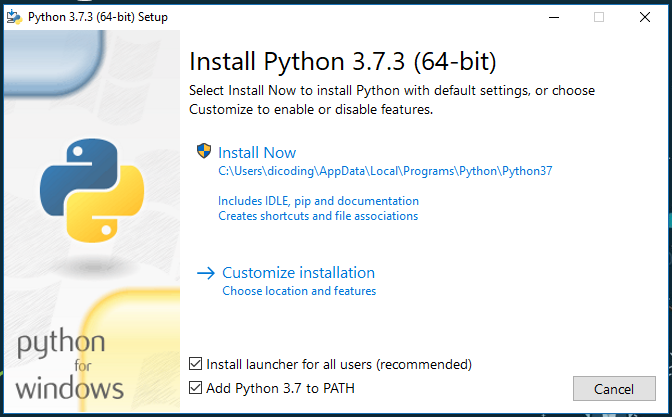 Catatan: Sebaiknya klik Disable path length limit untuk mengatasi problem path yang melebihi 255 karakter (nama folder yang terlalu panjang).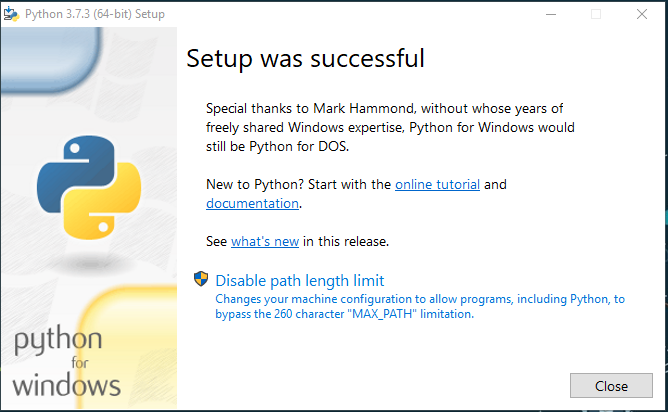
Penting untuk diketahui, jika Anda mengalami kendala ketika melakukan instalasi, dapat merujuk pada laman berikut: https://docs.python.org/id/3.8/installing/index.html, menggunakan mesin pencari, atau bahkan menggunakan ChatGPT atau Google Gemini. Anda juga dapat menggunakan forum diskusi Dicoding untuk bertanya jika mengalami kendala.
Sekarang Python telah terinstal, mari siapkan lingkungan kerja Anda dengan menyiapkan Integrated Development Environment (IDE).
Menyiapkan Integrated Development Environment (IDE)
Integrated Development Environment (IDE) merupakan sebuah aplikasi yang menyediakan fasilitas komprehensif untuk pengembangan aplikasi bagi para programmer. IDE memiliki banyak fitur, salah satunya adalah kode editor yang mengizinkan Anda untuk membuat dan mengubah kode program.
Anda bisa menggunakan salah satu dari berbagai IDE populer untuk menulis program menggunakan bahasa Python. Inilah beberapa IDE tersebut.
Visual Studio Code
Visual Studio Code merupakan salah satu IDE populer yang dapat digunakan untuk membuat kode program menggunakan berbagai bahasa pemrograman. Fakta menarik mengenai Visual Studio Code, IDE ini menyediakan ribuan ekstensi atau plugin yang dapat membantu Anda dalam membuat program. Ekstensi atau plugin merupakan sebuah komponen tambahan yang dapat memperluas fungsionalitas IDE. Contohnya adalah ekstensi bernama “Python” yang merupakan jenis ekstensi khusus untuk membantu membuat kode program Python, seperti debugging, formating kode, dan sebagainya.
Anda dapat mempelajari lebih dalam mengenai plugin Visual Studio Code pada laman berikut: https://code.visualstudio.com/docs/editor/extension-marketplace.
Anda dapat menggunakan IDE ini untuk membuat program menggunakan bahasa Python. Berikut adalah tahapan-tahapan melakukan Instalasi Visual Studio Code.
- Silakan kunjungi laman berikut: https://code.visualstudio.com/.
- Unduh Visual Studio Code berdasarkan sistem operasi Anda.
- Instal Visual Studio Code.
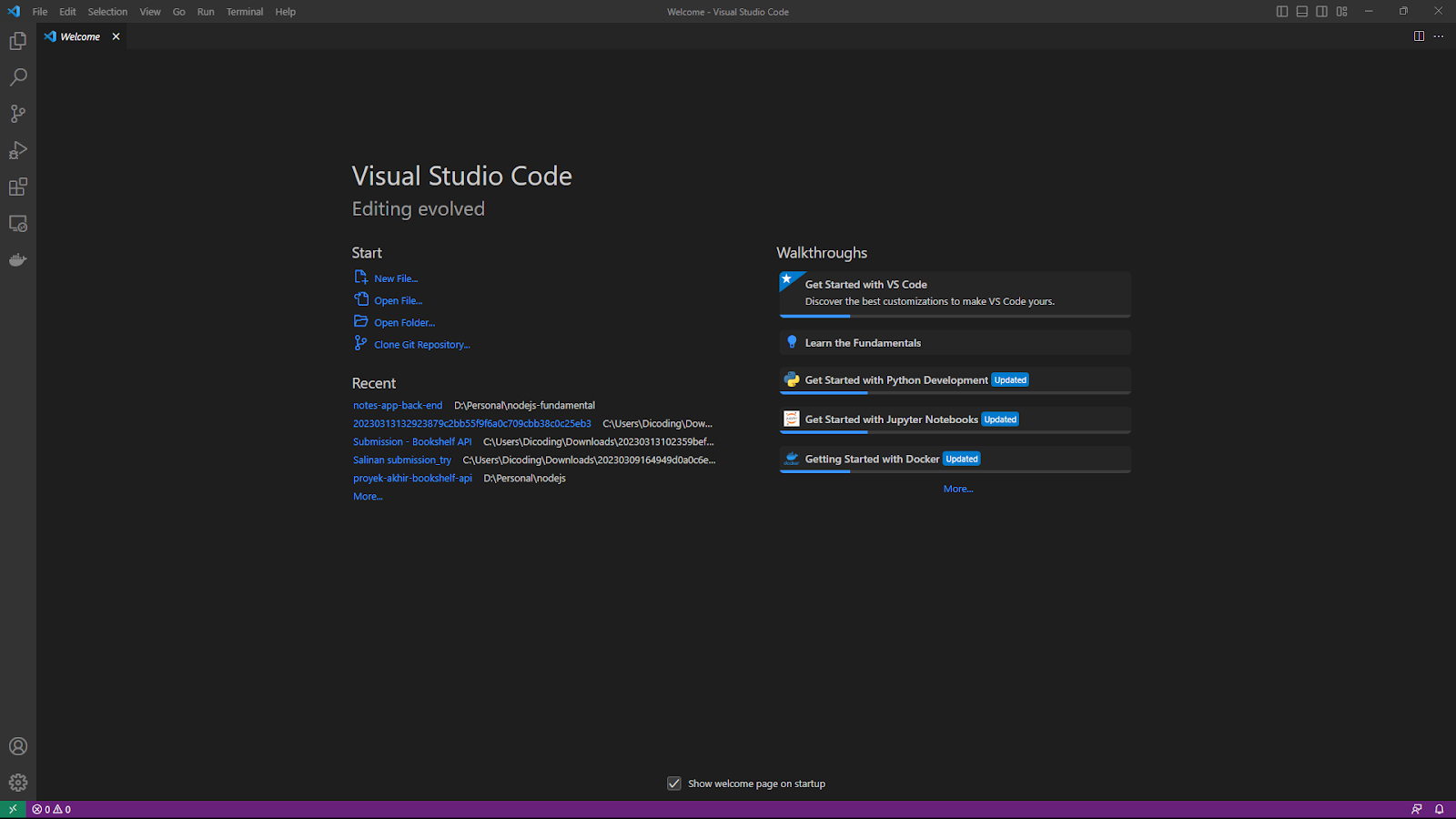
- Jika sudah selesai, aplikasi akan terbuka dengan file dan proyek baru.
PyCharm
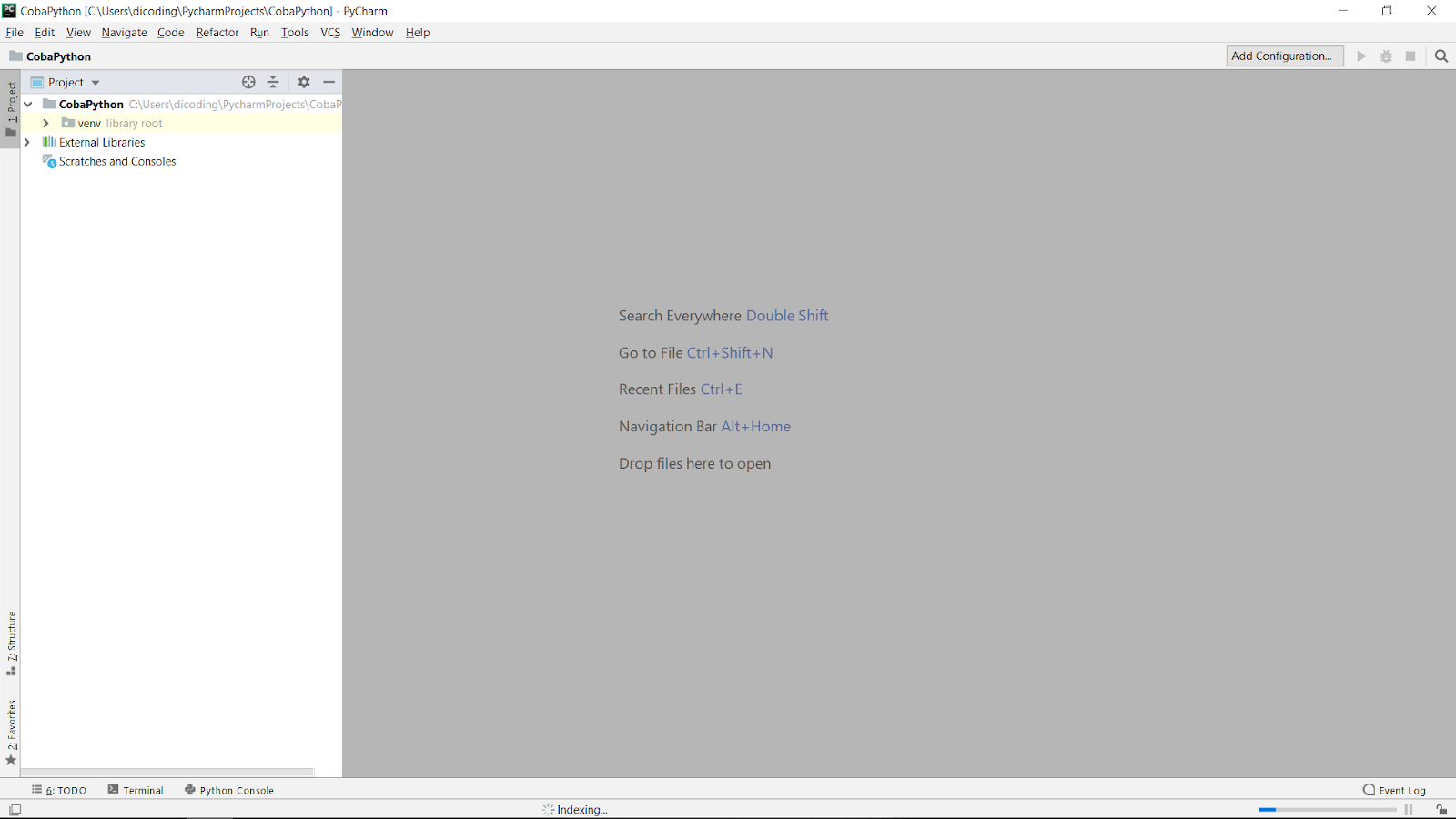
PyCharm merupakan IDE yang dibuat khusus untuk pengembangan aplikasi menggunakan bahasa pemrograman Python. Dengan tujuan tersebut, banyak fitur-fitur khusus yang diberikan oleh PyCharm kepada programmer untuk mempermudah proses pengembangan aplikasi Python.
Anda dapat menginstal PyCharm dengan mengikuti langkah berikut.
- Kunjungi laman berikut: https://www.jetbrains.com/pycharm/.
- Unduh PyCharm berdasarkan sistem operasi Anda, lalu pilih Community - For pure Python development.
- Lakukan instalasi dan PyCharm akan terbuka dengan file dan proyek baru.
Jupyter Notebook
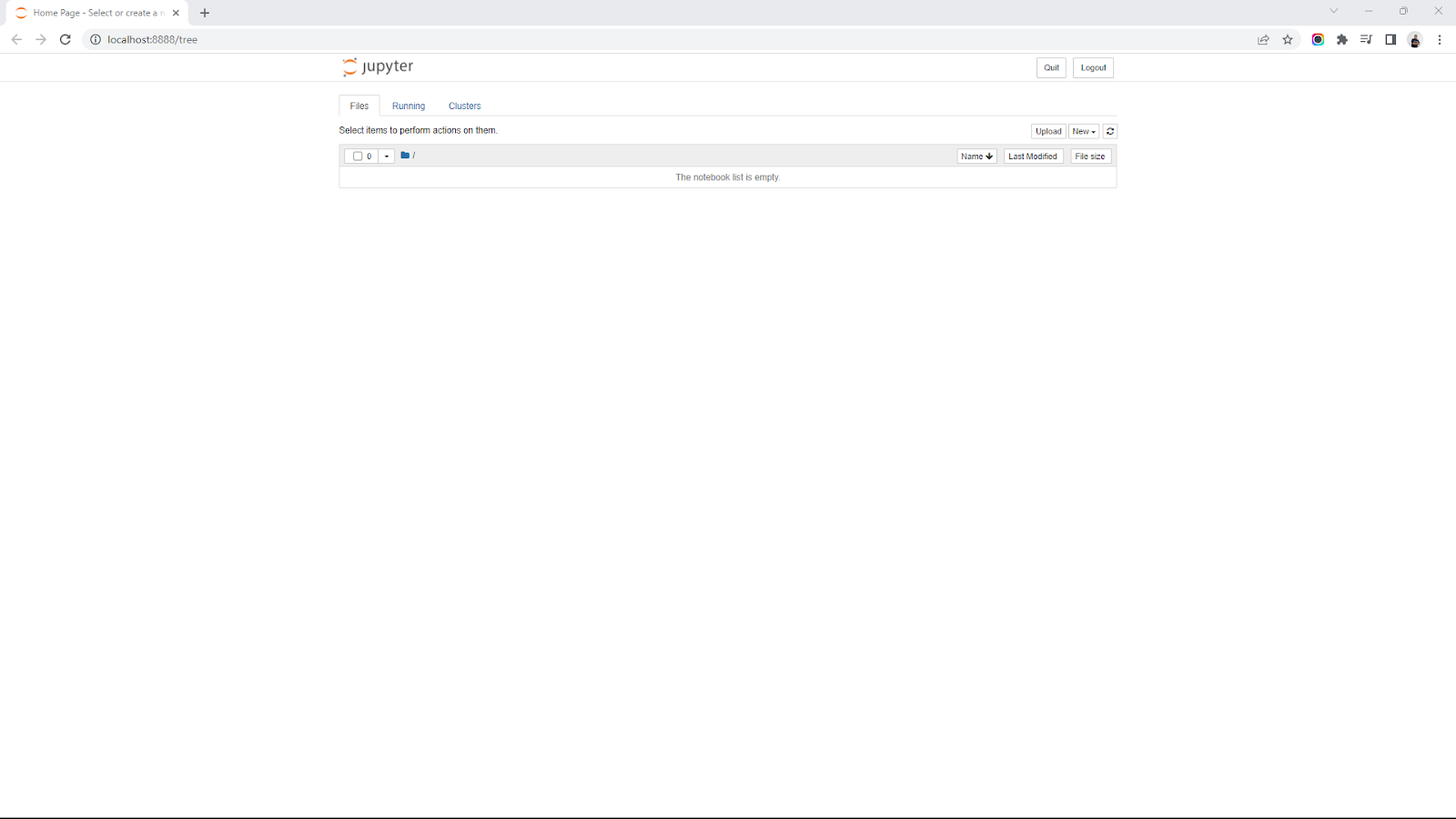
Jupyter Notebook merupakan IDE berbasis web yang memungkinkan Anda untuk membuat, berbagi kode program, serta berkolaborasi dengan programmer lain. Jupyter Notebook terdiri dari beberapa sel di dalamnya. Setiap sel dapat berisi kode ataupun teks. Setiap sel tersebut dapat dijalankan satu per satu dan menampilkan hasilnya tanpa harus membangun semua kode terlebih dahulu.
Anda dapat mengikuti langkah-langkah berikut untuk menginstal Jupyter Notebook.
- Buka terminal/command prompt.
- Jalankan kode berikut untuk memastikan “pip” Anda menggunakan versi terbaru. Tenang, tidak apa-apa jika Anda belum tau pip. Kita akan mempelajarinya nanti.
pip install --upgrade pip
- Jalankan kode berikut untuk melakukan instalasi Jupyter Notebook.
pip install jupyter
- Setelah terinstal, akses Jupyter Notebook dengan menjalankan perintah berikut.
jupyter notebook Catatan: Pastikan Anda membuka folder proyek yang Anda inginkan. Contohnya, pada gambar di bawah ini, kami membuka folder “Memulai Pemrograman dengan Python\Jupyter Notebook”
 Anda dapat memilih folder dengan menjalankan perintah berikut.
cd <nama folder> Dengan menjalankan sintaks di atas, Anda akan membuka folder yang dipilih. Silakan menyesuaikan kembali folder mana yang Anda inginkan.
- Terakhir, setelah Anda menjalankan perintah sebelumnya, laman Jupyter Notebook akan terbuka.
Google Colaboratory
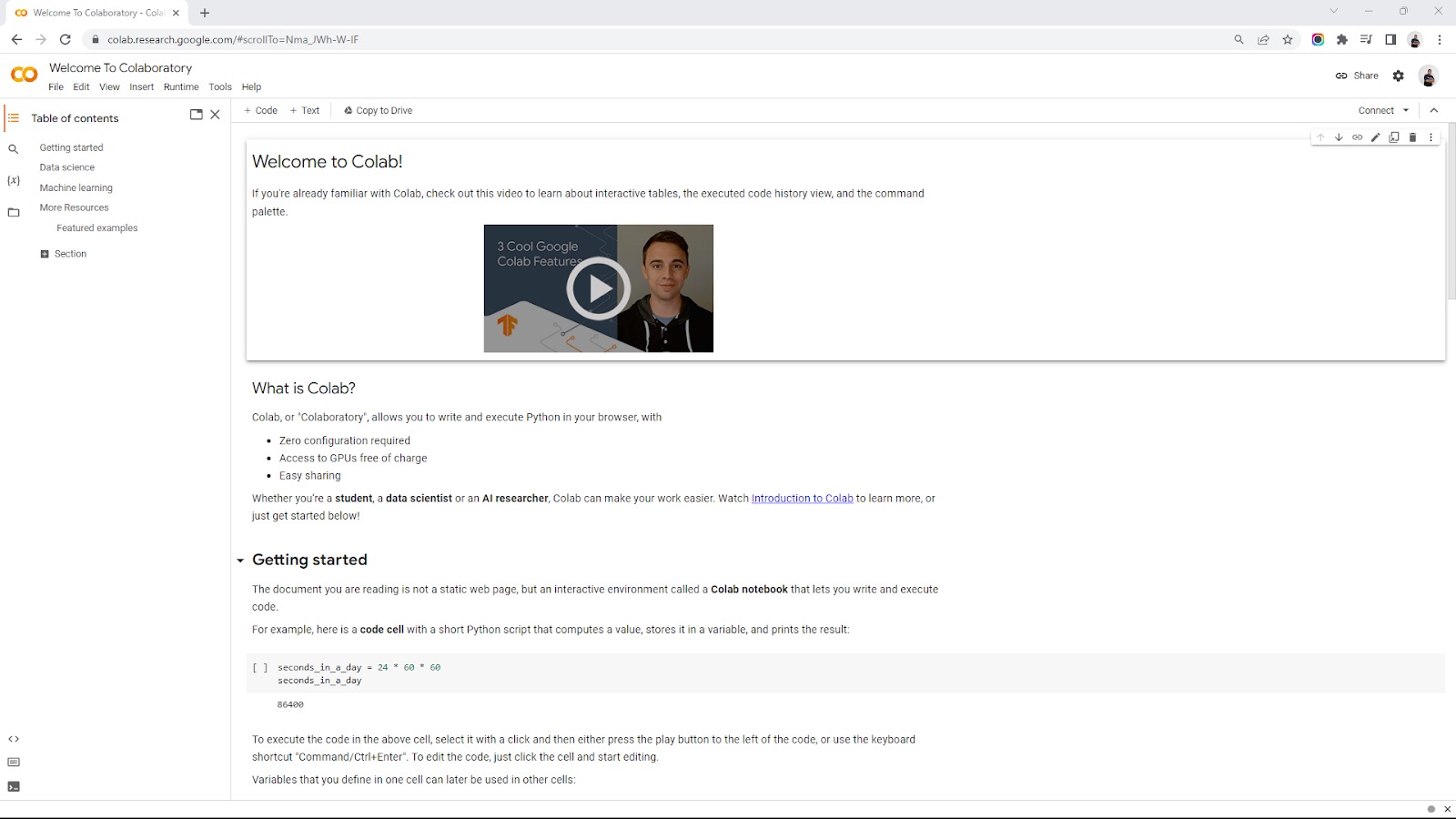
Google Colaboratory merupakan IDE berbasis web online yang memiliki fungsi sama seperti Jupyter Notebook. Dengan Google Colaboratory, Anda tidak perlu melakukan instalasi seperti yang dilakukan ketika ingin menggunakan Jupyter Notebook. Anda cukup mengakses laman berikut https://colab.research.google.com/ dan proyek Google Colaboratory akan terbuka seperti di gambar di bawah ini.
Menjalankan Kode Program di Lokal
Setelah mempersiapkan instalasi Python dan memilih IDE, mari kita jalankan kode program pertama Anda menggunakan lokal komputer.
Ada tiga mode untuk menjalankan kode program Python menggunakan lokal komputer, yaitu kode interaktif, script, dan notebook.
Kode Interaktif
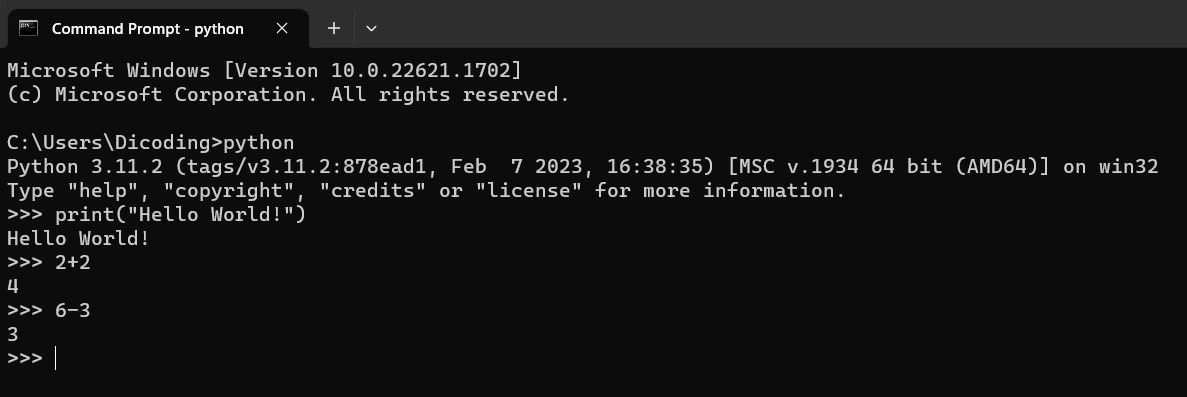
Mode kode interaktif memungkinkan Anda menjalankan kode Python hanya berbasis terminal/command prompt. Mode ini biasanya digunakan para programmer untuk bereksplorasi dan menjalankan dua hingga tiga baris kode saja. Pastikan Anda telah menginstal Python ketika ingin menggunakan kode interaktif.
Berikut adalah langkah-langkah untuk menjalankan kode menggunakan mode interaktif.
- Buka terminal/command prompt.
- Jalankan perintah berikut.
- ular piton
- Tampilan mode kode interaktif akan muncul seperti gambar di bawah ini.
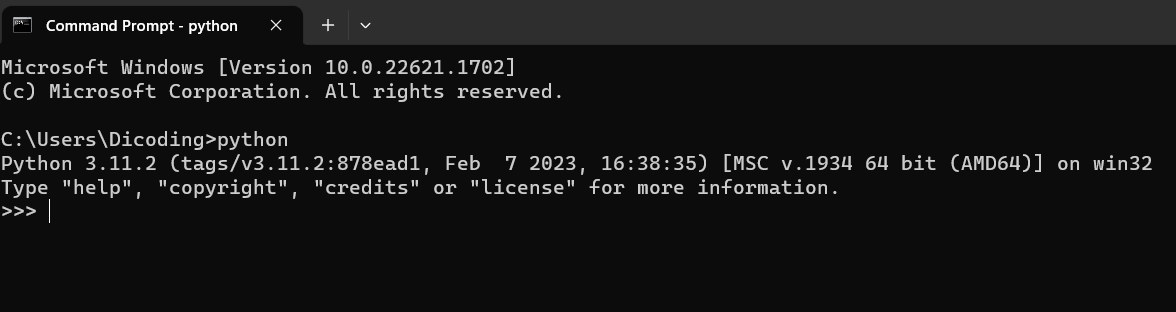
- Sekarang, coba jalankan kode berikut.Kode di atas akan menampilkan teks “Hello World!” pada terminal Anda. Selain itu, Anda juga bisa melakukan operasi matematika pada terminal Anda. Silakan masukkan kode berikut.
- print("Halo Dunia!")
Kode di atas akan menghasilkan nilai 4 sebagai hasil dari operasi “2+2”. Sebelumnya, apakah Anda masih ingat dengan operasi pada matematika? Operasi matematika merupakan suatu proses yang dilakukan untuk mendapatkan hasil nilai tertentu. Sama seperti matematika, operasi pada pemrograman juga memiliki tujuan yang sama. Dalam kode di atas, operasi yang dilakukan adalah penjumlahan dengan hasil akhir, yakni nilai 4.- 2+2
Script
Script adalah mode yang paling sering digunakan oleh programmer untuk membuat kode program. Sederhananya, Anda akan membuat sebuah file (disebut sebagai script) dengan ekstensi “.py”. Kemudian untuk bisa menjalankan kode di dalamnya, Anda perlu mengeksekusi file tersebut.
Berikut adalah langkah-langkah untuk menjalankan kode menggunakan mode script.
- Buka IDE atau editor kode Anda, misalnya Visual Studio Code.
- Buka folder dengan mengakses, File > Open Folder yang berada di pojok kiri atas. Lalu, silakan memilih folder yang bertujuan untuk menyimpan script file Anda nanti.
- Buat file Python terbaru dengan mengakses File > New File yang berada di pojok kiri atas.
- Jika Anda memiliki opsi untuk memilih “Python File”, ikuti langkah berikut.
- Pilih opsi tersebut, Anda akan membuat file Python (file berekstensi .py).
- Simpan file Anda dengan menggunakan shortcut Ctrl + S.
- Anda akan diarahkan untuk memasukkan nama dan memilih folder untuk menyimpan file tersebut, lalu klik simpan.
- Jika Anda memiliki opsi “Text File”, ikuti langkah berikut.
- Pilih opsi tersebut, Anda akan membuka Text File baru.
- Simpan file Anda dengan menggunakan shortcut Ctrl + S.
- Anda akan diarahkan untuk memasukkan nama file dan memilih folder untuk menyimpan file tersebut.
- Masukkan nama file yang diinginkan dengan ekstensi .py (contoh: first-program.py), lalu klik simpan.
- Setelah Anda membuat file Python, silakan masukkan kode program Anda. Misal, masukkan kode berikut dan simpan dengan menekan Ctrl + S.
- print("Halo Dunia!")
- Sekarang, mari eksekusi file tersebut. Ikuti langkah berikut.
- Buka terminal/command prompt.
- Pastikan untuk membuka folder yang berisi file Anda, misalnya seperti pada gambar berikut.
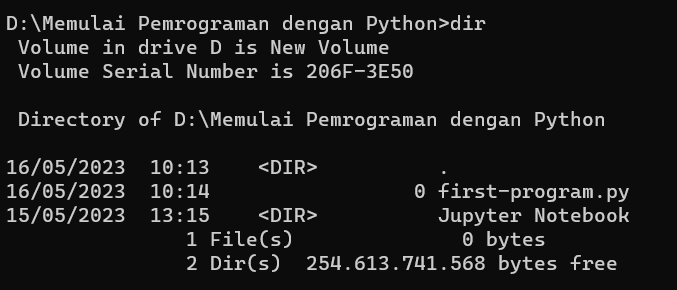 Pada gambar di atas, folder yang dibuka adalah “Memulai Pemrograman dengan Python”. Anda dapat melihat berbagai folder dan file di dalamnya.
 - Setelah Anda melihat file atau script Python yang ingin Anda jalankan. Selanjutnya jalankan kode berikut.Catatan: sesuaikan “<nama file>” dengan nama file Python yang telah Anda buat.
- python <nama file>.py
Notebook
Untuk menggunakan mode Notebook, Anda bisa mengakses Google Colaboratory atau mengakses Jupyter Notebook yang sebelumnya telah Anda instal.
Mari buat kode Python menggunakan Google Colaboratory dengan mengikuti langkah berikut.
- Buka Google Colaboratory.
- Anda akan diperintahkan membuka file dari berbagai sumber, saat ini mari kita membuat notebook baru dengan memilih “New Notebook”.
- Anda akan membuka proyek colab baru. Di sana terdapat sel kode kosong yang dapat Anda isi. Silakan masukan kode berikut.
- print("Halo Dunia!")
- Jalankan sel tersebut dengan klik tombol “Run cell” yang ada di sebelah kiri. Colab akan menjalankan kode tersebut dan menampilkan hasilnya.
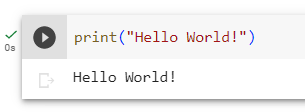
Sampai sini, Anda telah mempelajari berbagai IDE dan menjalankan kode program menggunakan lokal komputer. Anda bisa mencoba mengikuti kelas ini sembari membuat kode program sendiri dan menjalankannya menggunakan lokal komputer.
Variable dan Assignment
Sekarang mari kita masuk ke pembahasan lebih mendalam tentang pembuatan kode program pada Python.
Ketika membuat kode program, Anda menuliskan serangkaian instruksi yang nantinya akan dijalankan oleh komputer. Dalam Python, setiap kode adalah instruksi untuk memberi tahu komputer hal yang harus dilakukan selanjutnya. Misalnya pada perintah berikut yang memerintahkan komputer untuk mencetak teks “Hello World!”.
- print("Halo Dunia!")
Teks tersebut sebenarnya adalah data bertipe string (Anda akan mempelajari lebih dalam pada materi “Berkenalan dengan tipe data”). Umumnya, setiap data yang digunakan akan disimpan dalam variabel. Jadi, ketika membutuhkan kembali data tersebut, Anda cukup memanggil variabel yang telah dibuat.
Variable
Definisi dari variabel merujuk kepada lokasi dalam komputer yang digunakan untuk menyimpan nilai dengan tipe data tertentu. Ketika menuliskan variabel, Anda telah memerintahkan komputer untuk mencari dan memesan ruang kosong dalam komputer yang nantinya akan diisi nilai atau data.
Pembuatan variabel sangat erat kaitannya dengan proses assignment. Ketika Anda memesan ruang kosong di dalam komputer, tentu harusnya ruang kosong tersebut diisi oleh nilai dan bukan dikosongkan.
Tujuan dari pembuatan variabel adalah menyimpan nilai yang nantinya dapat digunakan secara berulang. Sekarang, mari membahas assignment. Sebagaimana yang dijelaskan sebelumnya bahwa variabel sangat erat kaitannya dengan assignment.
Assignment
Assignment merupakan proses pemberian atau penetapan nilai pada sebuah variabel. Dalam Python, proses melakukan assignment dapat mengikuti formula berikut.
<Ruas Kiri> = <Ruas Kanan> |
Catatan:
- Ruas kiri adalah variabel.
- Ruas kanan adalah ekspresi/nilai/variabel yang sudah jelas nilainya.
Kita akan mempelajari ekspresi lebih detail pada materi ekspresi. Saat ini Anda cukup memahami bahwa ruas kanan dapat berupa ekspresi/nilai/variabel.
Mari kita implementasikan proses assignment dengan menggunakan kode sebelumnya.
greeting = 'Hello World!' # Ini adalah assignmentprint(greeting)"""Output: Hello World!"""Pada kode di atas, teks “Hello World” disimpan pada variabel “greeting”. Jadi, setelah proses assignment tersebut, variabel “greeting” memiliki nilai “Hello World!”.
Proses assignment juga bisa melibatkan ekspresi atau variabel lainnya, contohnya berikut.
"""addition adalah variabel yang bernilai ekspresi 2+2,result adalah hasil pengurangan dari variabel addition dikurangi 1"""addition = 2+2result = addition - 1print(result)"""Output: 3"""Pada kode di atas, addition adalah variabel yang di dalamnya menyimpan nilai ekspresi "2+2". Lalu variabel tersebut dioperasikan dengan dikurangi 1. Setelah dikurangi, hasil tersebut disimpan pada variabel “result”.
Input/Output dan Komentar
Pada bagian ini, Anda akan belajar tentang sebuah variabel yang nilainya tidak ditentukan oleh Anda sebagai programmer, tetapi ditentukan oleh pengguna.
Input
Untuk memungkinkan pengguna memberikan masukan, Anda dapat menggunakan perintah input(). Berikut implementasinya menggunakan Python.
- name = input('Masukan nama Anda: ')
- """
- """ Output:
- Keluaran:
- Masukan nama Anda: Perseus Evans """
- """
Jalankan kode tersebut menggunakan notebook atau IDE Anda. Ketika kode tersebut dijalankan, program akan meminta Anda sebagai pengguna untuk memasukkan nilai. Dalam contoh output di atas, nilai yang dimasukkan adalah "Perseus Evans".
Output
Sebenarnya, Anda telah mengenal output dari materi sebelumnya. Fungsi print() yang sebelumnya Anda gunakan adalah perintah untuk menampilkan output ke layar komputer Anda. Mari gabungkan fungsi input() dan output() berdasarkan contoh kode sebelumnya.
- name = input('Masukan nama Anda: ') print(name)
- cetak(nama)
- """
- """ Output:
- Keluaran:
- Masukan nama Anda: Perseus Evans Perseus Evans
- Perseus Evans """
- """
Sekali lagi, jalankan kode di atas pada notebook atau IDE Anda. Lalu, Anda akan diminta untuk memasukkan nilai berupa "Perseus Evans". Kemudian, nilai "Perseus Evans" tersebut akan ditampilkan ke layar.
Comment
Sebagai seorang programmer, Anda perlu memastikan kode yang dibuat dapat terbaca dan dipahami oleh programmer lain. Dalam memastikan hal tersebut, salah satu caranya adalah menggunakan fitur komentar untuk memberitahu fungsi, baris kode, atau informasi lainnya yang berguna bagi programmer lain.
Komentar merupakan barisan teks yang akan diabaikan oleh Python ketika program tersebut dijalankan. Anda dapat menulis satu atau beberapa baris teks sebagai komentar dalam kode program.
Inline Comment
Inline comment pada Python merupakan komentar yang biasanya diletakkan pada baris yang sama dengan kode atau satu baris sebelum kode. Penggunaan inline comment diperuntukkan untuk menjelaskan baris kode secara spesifik. Berikut adalah implementasi inline comment.
Ketika Anda menjalankan kode tersebut, teks yang diawali dengan “#” akan dianggap sebagai komentar. Jadi, Python akan mengabaikan teks tersebut dan tidak memunculkan error.
Block Comment
Berbeda dengan inline comment yang hanya satu baris, block comment merupakan satu blok kode dengan tujuan menjelaskan kode kompleks atau membuat dokumentasi dari sebuah fungsi atau modul.
Penggunaan block comment diawali dan diakhiri dengan tiga double quote (“””) atau tiga single quote (‘’’). Berikut adalah implementasi block comment menggunakan tiga double quote (“””).
"""Ini adalah Block Comment,Teks ini akan diabaikan oleh Python."""print("Hello World!")Setelah menjalankan kode di atas, teks yang diapit oleh tiga double quote (“””) akan dianggap sebagai komentar sehingga akan diabaikan oleh komputer.
Selain itu, berikut adalah implementasi block comment menggunakan single quote (‘’’).
'''Ini adalah Block Comment,Teks ini akan diabaikan oleh Python.'''print("Hello World!")Kedua cara tersebut sama-sama mengarahkan program Anda untuk menganggap teks di dalamnya sebagai komentar, sehingga ketika dijalankan tidak akan memunculkan error.
Kuis Coding: Variabel dan Assignment
Untuk menguji kemampuan praktikal Anda dalam memahami materi variabel dan assignment di Python, silakan selesaikan kuis berikut.
Sebelum Anda mengerjakan kuis, ada beberapa hal yang perlu diperhatikan.
Mohon untuk membaca secara saksama perintah, kriteria, atau soal pada komentar kode yang diberi tanda TODO.
Lakukan pengujian kode yang Anda tulis dengan menggunakan “print()” untuk memastikan hasil sesuai dengan yang diharapkan. Lalu klik tombol Jalankan.
Bila sudah yakin dengan pekerjaan yang Anda lakukan, silakan submit kode dengan klik tombol Submit Kode. Jika kode yang di-submit benar, Anda bisa melanjutkan ke modul berikutnya. Jika tidak, Anda bisa memperbaiki kembali kode sebanyak yang Anda mau.
Batas waktu tunggu untuk mengirimkan kembali perbaikan kode adalah 1 menit. Jadi pastikan kode yang Anda tulis sudah memenuhi perintah kriteria, atau soal pada kuis sebelum klik tombol Submit Kode.
Sistem testing Dicoding akan menguji nilai yang berada dalam variabel sesuai yang diperintahkan. Contohnya jika yang diuji adalah variabel bilanganGanjil, isi variabelnya harus berupa nilai yang diinginkan (bukan sebuah variabel).
Jangan seperti ini.
- #Variabel yang diuji adalah bilanganGanjil
- bilangan = 1,3,5,7,9
- angkaGanjil = angka
Mengalami kendala? Kunjungi Forum Diskusi untuk mencari solusi atau bertanya langsung kepada mentor kami. |
Kode Anda kirimkan telah berfu
"""TODO:- Buatlah sebuah variabel bernama greeting.- Assign teks "Saya mulai belajar Python!" pada variabel tersebut. """# TODO: Silakan buat kode Anda di bawah ini.greeting = "Saya mulai belajar Python!"print(greeting)Kode yang Anda kirimkan telah berfungsi dengan baik.
"""TODO:- Buatlah sebuah variabel bernama greeting.- Assign teks "Saya mulai belajar Python!" pada variabel tersebut. """# TODO: Silakan buat kode Anda di bawah ini.greeting = "Saya mulai belajar Python"print(greeting)Rangkuman Berkenalan dengan Python
Kita sudah berada di penghujung materi pertama. Sampai sini Anda sudah memiliki pengetahuan mendasar mengenai Python. Mari kita rangkum secara saksama.
Pengenalan Python
Python adalah bahasa pemrograman multifungsi yang dirilis pada tahun 1991 oleh Guido van Rossum (GvR). Beliau membuat Python sebagai bahasa pemrograman yang mudah dibaca dan dimengerti (readable) serta memiliki kemampuan penanganan kesalahan (exception handling).
Python memiliki ciri khas tersendiri sebagai salah satu pemrograman populer. Salah satu ciri khas yang paling dikenal adalah Python tidak mewajibkan penggunaan titik koma atau semi colon (;) pada setiap akhir kode programnya.
Bersiap Membuat Kode Program di Lokal
Untuk menjalankan program Python di lokal komputer, Anda perlu mempersiapkan dua hal, yakni menginstal Python dan menyiapkan Integrated Development Environment (IDE).
Banyak cara yang dapat dilakukan untuk melakukan instalasi Python, semuanya bergantung pada operating system (OS) atau sistem operasi yang Anda gunakan serta sumber yang dipilih. Umumnya, Anda dapat mengakses laman berikut untuk mengunduh Python: https://www.python.org/downloads/.
Integrated Development Environment (IDE) merupakan sebuah aplikasi yang menyediakan fasilitas komprehensif untuk pengembangan aplikasi bagi para programmer. IDE memiliki banyak fitur, salah satunya adalah kode editor yang mengizinkan Anda untuk membuat dan mengubah kode program.
Ada banyak sekali IDE populer untuk Python yang ramai digunakan oleh programmer. Beberapa di antaranya sebagai berikut.
- Visual Studio Code
Visual Studio Code adalah IDE populer yang telah digunakan oleh banyak programmer. Visual Studio Code menyediakan ribuan plugin yang dapat membantu programmer untuk membuat program.
- PyCharm
PyCharm adalah IDE yang dibuat khusus untuk pengembangan aplikasi menggunakan bahasa pemrograman Python. Dengan tujuan tersebut, banyak fitur-fitur khusus yang diberikan oleh PyCharm kepada programmers untuk mempermudah proses pengembangan aplikasi Python.
- Jupyter Notebook
Jupyter Notebook adalah IDE berbasis web yang memungkinkan Anda untuk membuat, berbagi kode program, serta berkolaborasi dengan programmer lain. Jupyter Notebook terdiri dari beberapa sel di dalamnya. Setiap sel dapat berisi kode ataupun teks. Setiap sel tersebut dapat dijalankan satu per satu dan menampilkan hasilnya tanpa harus membangun semua kode terlebih dahulu.
- Google Colaboratory
Google Colaboratory adalah IDE berbasis web online yang memiliki fungsi sama seperti Jupyter Notebook. Dengan Google Colaboratory, Anda tidak perlu melakukan instalasi seperti yang dilakukan ketika ingin menggunakan Jupyter Notebook.
Menjalankan Kode Program di Lokal
Untuk menjalankan kode program Python di lokal komputer, Anda dapat menjalankannya menggunakan tiga mode.
- Kode Interaktif
Mode kode interaktif memungkinkan Anda menjalankan kode Python hanya berbasis terminal/command prompt. Mode ini biasanya digunakan para programmer untuk bereksplorasi dan menjalankan dua sampai tiga baris kode saja. Pastikan Anda telah menginstal Python ketika ingin menggunakan kode interaktif.
- Script
Mode script adalah mode yang paling sering digunakan oleh programmer untuk membuat kode program. Sederhananya, Anda akan membuat sebuah file (disebut sebagai script) dengan ekstensi “.py”. Kemudian untuk bisa menjalankan kode di dalamnya, Anda perlu mengeksekusi file tersebut.
- Notebook
Mode Notebook merujuk pada lingkungan pengembangan kode interaktif, seperti Jupyter Notebook atau Google Colaboratory.
Variable dan Assignment
Variabel merupakan lokasi dalam komputer yang digunakan untuk menyimpan nilai dengan tipe data tertentu. Ketika menuliskan variabel, Anda telah memerintahkan komputer untuk mencari dan memesan ruang kosong dalam komputer yang nantinya akan diisi oleh nilai atau data. Proses pemberian atau penetapan nilai pada sebuah variabel disebut dengan assignment. Umumnya, format assignment adalah berikut.
<Ruas Kiri> = <Ruas Kanan> |
Ruas kiri adalah variabel dan ruas kanan dapat berupa ekspresi/nilai/variabel yang sudah jelas nilainya.
Input/Output dan Komentar
Dalam membuat kode program, Anda dapat menetapkan nilai secara langsung ataupun mengizinkan pengguna menentukannya. Proses ini disebut dengan input. Untuk melakukannya, Anda dapat menggunakan perintah “input()”.
- input()
Lalu, munculkan hasil keluarannya (output) dengan menggunakan perintah “print()”.
- print()
Terakhir, Anda dapat memberikan komentar pada program yang dibangun untuk memberikan konteks pada kode. Komentar merupakan barisan teks yang akan diabaikan oleh Python ketika program tersebut dijalankan.
Ada dua tipe komentar dalam Python sebagai berikut.
- Inline Comment
Inline comment merupakan satu baris komentar yang biasanya diletakkan pada baris yang sama dengan kode atau satu baris sebelum kode.Dengan menggunakan tanda pagar “#”, program yang Anda bangun akan menganggap baris tersebut adalah komentar sehingga tidak akan dijalankan dan memunculkan error.- # Variabel ini menyimpan nama 'Dicoding Indonesia'
- name = 'Dicoding Indonesia'
- Block Comment
Block comment merupakan satu blok kode bertujuan untuk menjelaskan kode kompleks atau membuat dokumentasi dari sebuah fungsi atau modul. Anda dapat mengapit blok teks dengan tiga buah single quote (''') atau double quote ("") untuk menjadikannya sebagai blok komentar.Dengan menggunakan tiga double quote ("""), program yang Anda bangun akan menganggap blok tersebut adalah komentar sehingga tidak akan dijalankan dan memunculkan error.- """
- Ini adalah Block Comment,
- Teks ini akan diabaikan oleh Python.
- """
- print("Hello World!")
Selain itu, berikut adalah implementasi block comment menggunakan single quote (‘’’).Kedua cara tersebut sama-sama mengarahkan program Anda untuk menganggap teks di dalamnya sebagai komentar, sehingga ketika dijalankan tidak akan memunculkan error.- '''
- Ini adalah Block Comment,
- Teks ini akan diabaikan oleh Python.
- '''
- print("Hello World!")
- Get link
- X
- Other Apps


Comments
Post a Comment